
每天用电脑干活,总会碰到一堆小动作:截一张图、打几个标注、复制图片里的文字、翻译一段截图、找一个颜色值、把图丢到图床、查磁盘里哪个目录最占空间、临时转一下 JSON / Base64。
这些事单独看都不大,真做起来很容易打断节奏。浏览器开一堆网页工具,截图软件、OCR、翻译、图床、开发工具又各用各的入口。oolaf-capture 盯的就是这件事:把这些高频、碎片化、偏本地的桌面工具,收进一个 Windows 托盘应用里。
1. 解决什么问题
减少来回切换
很多工具难处不在会不会用,入口太散。
截图要开截图软件,OCR 要开另一套,翻译可能还得复制到网页,图片上传又要切到图床后台。开发时处理 JSON、二维码、编码转换,也常常各开各的网站。
oolaf-capture 把这些入口集中到系统托盘、快捷键里。应用启动后常驻托盘,不弹主窗口,不抢注意力。需要截图时按 Ctrl+Alt+A,需要取色时按 Alt+1,剪贴板历史是 Alt+V,其它工具从托盘菜单打开。
让截图之后的动作连续起来
截图通常只是起点。截完往往还要标重点、打马赛克、复制到聊天窗口、保存到本地、钉在屏幕上做参考,接着识别图片里的文字也常见。
oolaf-capture 把这些动作接在一条流程里:
截图后直接进标注器,可以画矩形、箭头、文字、马赛克、Emoji;处理完可以复制图片、保存、复制路径、钉屏,也能继续做 AI OCR、翻译、截图解释,还能从选区开始录屏。
少一步切换,就少一次中断。
给开发、日常办公留一个本地工具箱
开发时经常要临时处理数据,比如格式化 JSON、解析 JWT、做 Base64、URL 编码、哈希、二维码、HTTP 请求测试、图片压缩、格式转换。
这些功能在线网页很多,敏感内容贴进网页工具并不总合适。oolaf-capture 内置开发者工具箱,不少转换、处理可以在本地完成,日常调试、写文档、排查问题更对口。
让清理磁盘不靠猜
磁盘快满时,很多人第一反应是到处翻目录,靠系统清理工具扫一遍。真正占空间的,往往是下载目录、视频、缓存、重复文件、相似图片。
oolaf-capture 提供磁盘分析、清理:可以看磁盘概览、扫描目录、找大文件、找重复文件、找相似图片、相似视频。删除动作走回收站,没做成直接物理删除,留有后悔空间。
适合 Windows 桌面习惯
这是一个 Windows-only 工具,围绕系统托盘、全局热键、WebView2、DPI 适配、开机启动、PyInstaller 打包来做。它不做网页服务,也不做后台平台,更像平时不打扰你、需要时马上出来的小工具箱。
2. 特点、功能
托盘常驻,快捷键驱动
oolaf-capture 启动后默认不打开主窗口,只显示系统托盘图标。
常用入口很直接:
- Ctrl+Alt+A:截图
- Alt+1:屏幕取色
- Alt+V:剪贴板历史
- 左键托盘图标:快速截图
- 右键托盘图标:打开完整功能菜单
这种方式适合高频工具。平时安静放着,用时一按就出来。
截图、标注、保存、钉屏一条线
截图功能覆盖了常见工作流:
- 区域截图
- 只盖光标所在那块屏,不跨副屏
- 高 DPI 坐标修正
- 截图前冻结屏幕,避免临时弹窗丢失
- 矩形、椭圆、箭头、文字、Emoji 标注
- Emoji 可四角缩放、拖旋转手柄,Delete / Backspace 删除
- 马赛克遮挡
- 撤销
- 复制图片
- 保存图片
- 复制文件路径
- 下载到指定位置
- 钉屏悬浮显示
马赛克没走透明色罩一层,导出时直接破坏原始像素,遮账号、手机号、Token、聊天内容这类更靠谱。
AI OCR、翻译、截图解释
截图后可以直接发起 AI OCR,不必先保存图片再导入。
OCR 识别出的文字可以继续走翻译接口。工具栏是 ZH / EN 两个按钮,点一下翻成中文、英文。翻译接口采用 OpenAI-compatible Chat Completions 形式,用户自己配置 API URL、模型、Token、Prompt,不绑定固定供应商。
截图解释适合处理复杂界面、报错截图、表格截图、流程截图。图片会先压缩,再上传到用户配置的图片服务,随后调用流式接口读取结果。临时上传图片在请求完成后会清理,避免长期留在云端。
区域录屏、录屏转长图
有些内容用截图说不清,用全屏录制又太重。oolaf-capture 支持从截图选区直接开始区域录屏,只录需要的部分。
录完后可以复制视频路径。也能把 MP4 按间隔抽帧,纵向拼成长图,适合做操作步骤说明、网页滚动记录、流程演示。
开发者工具箱
开发者工具箱放在桌面应用里,不用反复开网页工具。
常见能力包括:
- JSON 格式化、压缩、对比、Schema
- URL、Base64、Unicode、HTML 编解码
- Gzip、Hex、转义处理
- 哈希计算
- JWT 解析
- Cookie 处理
- HTML 清理
- 字符集检测
- 图片转换、压缩
- 字体预览
- 二维码生成、识别
- HTTP 请求测试
- Deno 工具入口
对开发、测试、写接口文档、排查线上问题都比较顺手。
磁盘分析、清理
磁盘工具不只显示容量,还能帮你定位具体问题。
支持:
- CPU、内存、磁盘概览
- 目录扫描
- 大文件列表
- 精确重复文件查找
- 相似图片查找
- 相似视频查找
- 扫描缓存
- 右键定位文件
- 移入回收站删除
清理类工具最怕误删。这里删除走回收站,风险低一点。
屏幕取色
按 Alt+1 进入取色,点击屏幕像素后复制 Hex 值。
适合 UI 开发、设计对色、从截图里取颜色,快速确认页面颜色值也行。
白板
白板适合临时画图、讲思路、整理截图素材。
支持:
- 画笔
- 文本
- 图片
- 选择、移动、缩放
- 删除
- 层级、样式调整
- 复制粘贴
- 撤销、重做
- 打开、保存项目
- 导出图片
- 未保存确认
它不做复杂设计软件那套,更像一个随手打开的草稿板。
Hosts 编辑
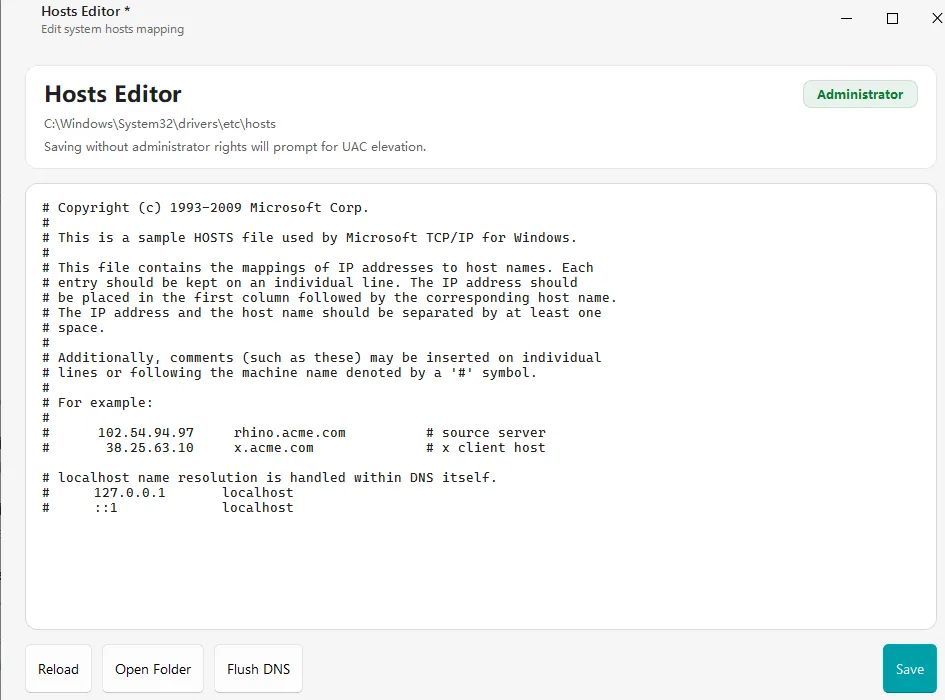
托盘菜单 Whiteboard 下面就是 Hosts Editor。直接改系统 hosts,没管理员权限会弹 UAC。也能打开 hosts 所在目录,Flush DNS 另有入口。
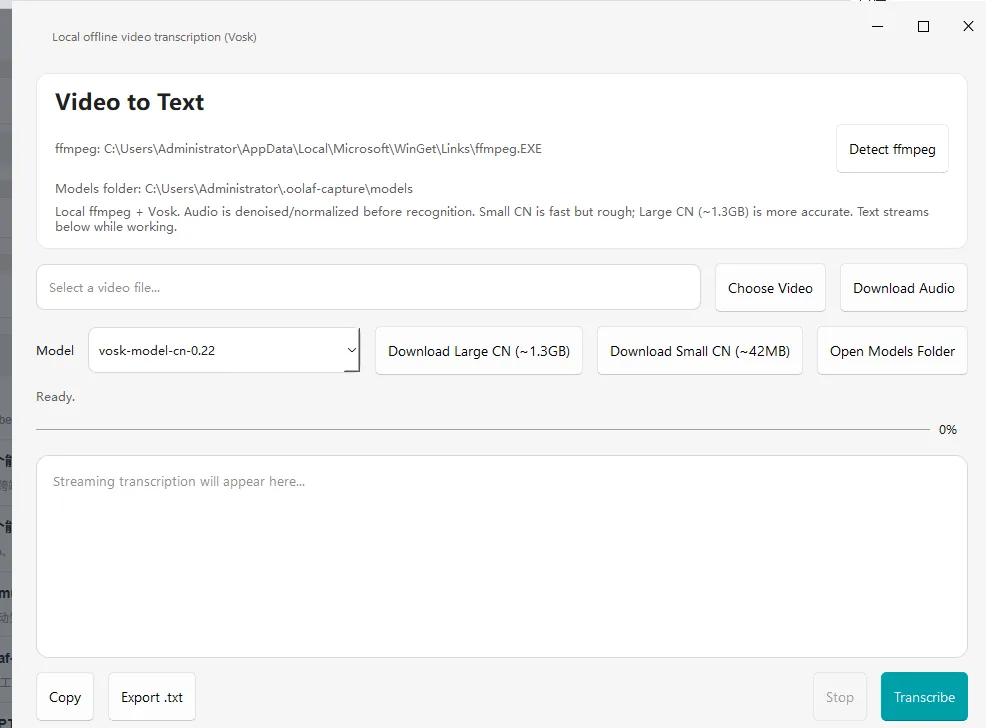
视频转文字
完全本地:ffmpeg 抽音,Vosk 离线转写,不走付费云 API。模型下到 %USERPROFILE%/.oolaf-capture/models。小模型大约 42MB,大模型 vosk-model-cn-0.22 大约 1.3GB,两个都在的话默认用大的。
转写可以看流式 partial、进度,能停,停了已识别的字还在。音频会先做一遍增强,失败就回退普通抽音。ffmpeg 路径自己扫 PATH / WinGet / Scoop / Chocolatey,设置里也能 Detect ffmpeg。导入视频后还能单独把音轨存成 MP3/WAV/M4A。
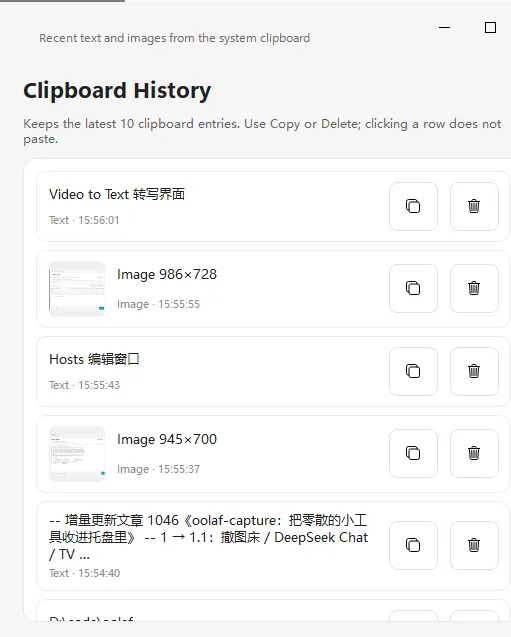
剪贴板历史
默认 Alt+V。监听文字、图片,最多 10 条,最新在上。列表里复制、删除;从历史复制回去不会再叠一条。
Pocket Player
托盘 Exit 上面那个入口。竖屏 WebView2,假装手机刷短视频。站点能切抖音、B 站、YouTube Shorts,UA、首页自己配,各站点用户数据分开。Pin 置顶、透明度最低 10%、PiP、自由缩放。关掉只是隐藏保活,进程还在。
全局热键默认 Ctrl+Win+Alt+H 显隐,Up/Down 切条,Enter 暂停,设置里能改。暂停只动 video.pause/play,不往页面灌按键,免得抖音当成点赞。
内置浏览器
内置浏览器基于 WebView2,适合在工具内快速查资料、打开页面。
支持:
- 普通、私密标签页
- 地址栏
- 前进、后退、刷新
- 主页
- 页面查找
- 缩放
- 全屏
- 书签分组
- 历史记录
- 下载记录
- 插件管理
- JSON prettify
- 页面内容发送到开发者工具
浏览器数据保存在本地,桌面里那套工作流能接到开发者工具那些入口。
本地优先,网络能力可插拔
oolaf-capture 有个挺硬的取向:本地能做的尽量本地做,必须联网的功能由用户自己配置。
本地保存内容包括:
- 主配置
- 截图导出
- 浏览器数据
- 字体缓存
- 白板项目
- Vosk 模型
- Pocket Player 用户数据
联网能力包括:
- AI OCR
- 翻译
- 截图解释
这些都依赖用户自己的 API、Token、对象存储、CDN 配置。源码不硬编码密钥,也不默认绑定某个服务商。视频转文字、Hosts 编辑都在本机做。
适合谁用
oolaf-capture 适合每天大量使用 Windows 桌面的人,尤其是:
- 经常截图、标注、贴图的人
- 需要 OCR、翻译截图内容的人
- 开发、测试、运维、技术支持
- 经常写文档、发 issue、整理素材的人
- 想把常用小工具集中到一个托盘入口的人
- 需要改 hosts、本地转写视频,桌面上刷短视频也行的人
- 更偏好本地工具,不想把所有内容都丢进网页工具的人
它没打算做成庞大平台,只是把那些每天都要用、却总散在各处的小动作,收进一个安静、顺手、可配置的 Windows 桌面工具里。
确认评论邮箱
邀请制评论